W tym artykule
Czym jest ReSound Smart 3D?
ReSound Smart 3D to oficjalna aplikacja firmy GN Hearing — duńskiego producenta aparatów ReSound (należącego do grupy GN Audio, tej samej co słuchawki Jabra). Aplikacja jest bezpłatna i służy jako centrum sterowania aparatami słuchowymi wyposażonymi w Bluetooth.

Na tle innych aplikacji do aparatów słuchowych Smart 3D wyróżnia się kilkoma rzeczami. Po pierwsze, to jedna z nielicznych aplikacji oferujących Ulubione z przypisaniem do lokalizacji GPS — aparat sam zmienia ustawienia, gdy wchodzisz do restauracji, biura albo na siłownię. Po drugie, ReSound Assist to dojrzały system zdalnego strojenia, który działa od lat i jest dostępny u coraz większej liczby polskich protetyków. Po trzecie, w aplikacji (a w osobnej aplikacji ReSound Relief — bardziej zaawansowanie) jest pełny menedżer szumów usznych (tinnitus).
Co potrafi ReSound Smart 3D? Pełna lista funkcji
Zdalne sterowanie
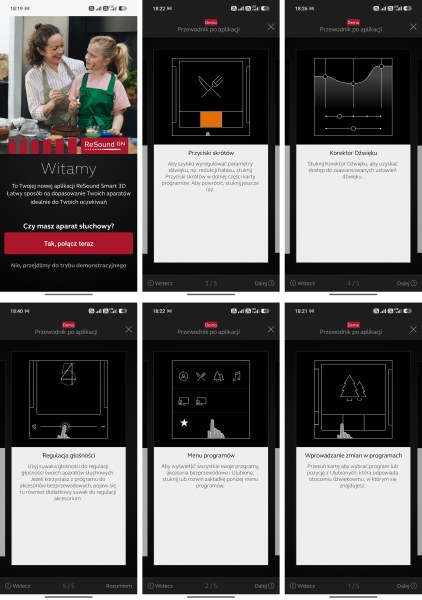
Głośność, wyciszenie, balans lewe–prawe ucho, zmiana programu — wszystko z ekranu głównego, bez dotykania aparatu.
Sound Enhancer
Korektor trójpasmowy (basy, środek, soprany), redukcja szumu, fokus na mowę i redukcja wiatru — osobne suwaki dla każdego parametru.
Ulubione z GPS
Zapisz zestaw ustawień i przypisz go do miejsca na mapie. Aparat automatycznie przełączy się na te ustawienia przy kolejnych wizytach.
ReSound Assist
Wyślij prośbę o strojenie do protetyka. Opisz problem, protetyk dostosowuje ustawienia zdalnie i wysyła je do twoich aparatów.
Znajdź mój aparat
Zapisuje ostatnią lokalizację aparatów z GPS. Wskaźnik siły sygnału BT pomaga zlokalizować zgubiony aparat w pobliżu.
Menedżer Tinnitus
Jeśli protetyk aktywował program tinnitus — regulujesz głośność i rodzaj dźwięku maskującego (szum, dźwięki natury).
Monitor baterii
Poziom naładowania lewego i prawego aparatu w czasie rzeczywistym, powiadomienie gdy bateria spada poniżej progu.
OTA — aktualizacje aparatów
Aktualizacje oprogramowania aparatów bezpośrednio przez aplikację — bez wizyty w salonie. Wymaga aktywacji ReSound Assist.
Ulubione z geolokalizacją w ReSound Smart 3D to funkcja, której nie oferuje np. myPhonak ani większość innych aplikacji. Raz ustawione — aparat działa autonomicznie, bez konieczności otwierania aplikacji. To szczególnie wygodne dla osób regularnie odwiedzających te same miejsca: praca, restauracja, kościół, sala gimnastyczna.
Z jakimi aparatami działa Smart 3D?
Smart 3D działa wyłącznie z aparatami ReSound wyposażonymi w Bluetooth (standard MFi dla iPhone lub ASHA dla Androida). Starsze modele analogowe i pierwsze aparaty cyfrowe bez BT nie są obsługiwane.
| Platforma / seria | Przykładowe modele | Pełne funkcje | Assist | GPS Fav. |
|---|---|---|---|---|
| Nexia Najnowsza | ReSound Nexia RIE, BTE, ITE, CROS | ✓ Tak | ✓ Tak | ✓ Tak |
| Omnia | ReSound Omnia RIE, BTE, ITE, CROS | ✓ Tak | ✓ Tak | ✓ Tak |
| ONE | ReSound ONE RIE, BTE | ✓ Tak | ✓ Tak | ✓ Tak |
| LiNX Quattro | ReSound LiNX Quattro RIE, BTE | ✓ Tak | ✓ Tak | ✓ Tak |
| ENZO Q / ENZO 3D | Super-power dla głębokiego ubytku | Częściowo | ✓ Tak | Częściowo |
| LiNX 3D / LiNX² | Starsze modele BT | Podstawowe | Ograniczony | ✗ Nie |
ReSound używa standardu ASHA (Audio Streaming for Hearing Aids) na Androidzie — wymaga Androida 10+ i obsługi ASHA przez telefon. Starsze Androidy lub modele bez ASHA nie obsługują streamingu audio, choć sterowanie aplikacją może działać. Lista kompatybilnych urządzeń: resound.com/compatibility.

Parowanie aparatów z aplikacją — krok po kroku
Uwaga: ReSound na iPhone wymaga innego procesu niż Phonak — najpierw paryujesz w systemowych ustawieniach iOS, potem otwierasz aplikację. Wiele osób robi to odwrotnie i się dziwi, że coś nie działa.
-
Pobierz Smart 3D z App StoreWyszukaj „ReSound Smart 3D" (deweloper: GN Audio A/S). Zainstaluj — aplikacja jest bezpłatna. Wymagania: iOS 15+.
-
Aktywuj tryb parowania w aparatachOtwórz i zamknij komorę baterii (aparaty bateryjne) lub wyjmij aparaty z ładowarki i poczekaj kilka sekund (aparaty ładowalne). Tryb parowania jest aktywny przez ok. 3 minuty.Upewnij się, że aparaty nie są sparowane z innym telefonem w pobliżu — może to blokować nowe parowanie.
-
Przejdź do Ustawień iOS → Dostępność → Urządzenia słuchoweTo kluczowy krok, inny niż w większości aplikacji do aparatów! Telefon zacznie skanować urządzenia MFi w pobliżu. Aparaty ReSound pojawią się na liście — tapnij je.
-
Potwierdź parowanie — dwukrotniePojawią się dwa okna dialogowe (lewe i prawe ucho). Tapnij „Sparuj" w każdym. Po chwili aparaty pojawią się w sekcji „Urządzenia słuchowe" z ikoną poziomu baterii.
-
Otwórz aplikację Smart 3D i zaloguj/utwórz kontoAplikacja wykryje sparowane aparaty automatycznie. Pierwsze uruchomienie to krótki samouczek z podstawowymi funkcjami — warto go przejść.Konto ReSound pozwala na synchronizację ulubionych i historię sesji Assist między urządzeniami.
-
Gotowe — aparaty są połączoneNa ekranie głównym zobaczysz poziom baterii, aktywny program i suwak głośności. Możesz od razu skonfigurować pierwsze Ulubione.
Personalizacja dźwięku — Sound Enhancer
Sound Enhancer to sekcja aplikacji, w której dostosowujesz brzmienie aparatów w ramach zakresu dozwolonego przez protetyka. Protetyk w oprogramowaniu Aventa ustawia ile możesz zmienić — ty decydujesz co zmieniasz.
Dostępne parametry
- Basy / Środek / Soprany — klasyczny korektor trójpasmowy. Suwaki domyślnie w pozycji 0 (ustawienia protetyka). Można zresetować jednym tapnięciem.
- Redukcja szumu — siła tłumienia hałasów tła (silnik, wentylator, gwar). Wyżej = ciszej w tle, ale może brzmieć bardziej „metalicznie".
- Fokus na mowę — zawęża lub poszerza wiązkę mikrofonu. Wąsko = słyszysz osobę przed tobą; szeroko = bardziej przestrzenny dźwięk.
- Redukcja wiatru — ogranicza wpływ wiatru na jakość dźwięku. Przydatne na spacerze lub jeździe rowerem.
Zmienione ustawienia Sound Enhancer obowiązują tylko do ponownego uruchomienia aparatów. Jeśli chcesz zachować je na stałe — zapisz jako Ulubione (opis poniżej). Możesz mieć kilkanaście różnych Ulubionych i przełączać je w sekundy.
Ulubione z geolokalizacją — największa przewaga Smart 3D
Jak działają Ulubione powiązane z miejscem?
Ulubionych możesz mieć kilkanaście. Każde z nich to zachowany zestaw ustawień: aktywny program, poziom głośności, parametry Sound Enhancer. Normalnie przełączasz je ręcznie — ale Smart 3D pozwala przypisać każde Ulubione do konkretnej lokalizacji GPS.
Gdy następnym razem znajdziesz się w tym miejscu, aplikacja automatycznie zaproponuje lub włączy przypisane Ulubione — bez otwierania aplikacji, bez szukania. Aparat słuchowy sam wie, gdzie jesteś.
Jak ustawić Ulubione z lokalizacją
- Dostosuj dźwięk w Sound Enhancer tak, jak ci odpowiada w danym miejscu.
- Tapnij ikonę serca (Ulubione) → „Zapisz jako nowe ulubione".
- Nadaj nazwę (np. „Praca") → tapnij „Dodaj lokalizację".
- Zezwól na dostęp do lokalizacji „Zawsze" — inaczej funkcja nie zadziała automatycznie.
- Potwierdź. Od teraz — aparat sam przełączy się na te ustawienia, gdy będziesz w tym miejscu.
ReSound Assist — zdalne strojenie bez wizyty w salonie
ReSound Assist to system, który pozwala protetykom zdalnie dostosowywać ustawienia aparatów. W odróżnieniu od wideo-wizyty (jak Remote Support w myPhonak), Assist działa asynchronicznie — nie musisz być online w tym samym momencie co protetyk.
Jak to wygląda w praktyce?
- W aplikacji wybierz Mój ReSound → ReSound Assist → Poproś o pomoc.
- Odpowiedz na kilka pytań opisujących problem (np. „Za dużo szumu w tle w pracy").
- Protetyk otrzymuje powiadomienie i w swoim oprogramowaniu Aventa przygotowuje nowe ustawienia.
- Dostajesz powiadomienie push — otwierasz aplikację i instalujesz aktualizację.
- Nowe ustawienia wgrywają się do aparatów w kilkanaście sekund.
ReSound Assist musi być aktywowany przez protetyka w oprogramowaniu Aventa — bez tego opcja nie jest widoczna w aplikacji. Zapytaj swojego protetyka, czy oferuje tę usługę. Rośnie liczba polskich salonów z Assist aktywnym.
Tinnitus — szumy uszne w Smart 3D i ReSound Relief
ReSound to jedna z nielicznych marek, która traktuje tinnitus (szumy uszne) jako pełnoprawną funkcję — nie dodatek. Jeśli masz szumy uszne i aparat ReSound, możesz skorzystać z dwóch narzędzi:
Menedżer Tinnitus w Smart 3D
Dostępny, gdy protetyk zaprogramuje program tinnitus w twoich aparatach. Regulujesz:
- Głośność dźwięku maskującego — jak głośno ma być szum/dźwięk.
- Rodzaj dźwięku — biały szum, dźwięki natury (morze, deszcz, las) — zależnie od modelu.
- Mieszanie — proporcja między dźwiękiem maskującym a środowiskiem.
Aplikacja ReSound Relief (osobna, bezpłatna)
To dedykowana aplikacja do zarządzania szumami usznymi — działa samodzielnie, bez aparatu słuchowego. Oferuje szerszą bibliotekę dźwięków, ćwiczenia oddechowe, relaksacyjne i program terapeutyczny. Możliwa jest połączona kontrola — dźwięk maskujący z Relief + streaming bezpośrednio do aparatów.
Rozwiązywanie problemów z ReSound Smart 3D
Przyczyny: pominięcie kroku parowania przez iOS Dostępność, aparaty sparowane z innym urządzeniem, Bluetooth wyłączony lub błąd po aktualizacji.
- iOS: Sprawdź Ustawienia → Dostępność → Urządzenia słuchowe — aparaty muszą tam być widoczne zanim otworzysz aplikację.
- Wyłącz i włącz Bluetooth w telefonie.
- Uruchom ponownie aparaty (otwórz/zamknij komorę lub wyjmij z ładowarki).
- Upewnij się, że inne telefony w pobliżu nie są połączone z aparatami.
- Jeśli nadal nic — przejdź do pełnego resetowania parowania poniżej.
Gdy podstawowe kroki nie pomagają, szczególnie po wymianie telefonu lub aktualizacji systemu.
- iOS: Ustawienia → Dostępność → Urządzenia słuchowe → tapnij aparat → „Zapomnij to urządzenie". Odinstaluj Smart 3D, zainstaluj ponownie. Sparuj od nowa przez Dostępność.
- Android: W ustawieniach BT systemu zapomnij aparaty (jeśli tam widoczne). W Smart 3D: Ustawienia → Moje aparaty → Usuń parowanie. Zainstaluj ponownie aplikację i sparuj od nowa w aplikacji.
Znany problem — zmiany w Sound Enhancer nie zapisują się do aparatu po restarcie, jeśli nie zostały zapisane jako Ulubione.
- Każdą zmianę, którą chcesz zachować, zapisz jako Ulubione.
- Poproś protetyka o przeniesienie twoich preferowanych ustawień do podstawowego programu aparatu — wtedy będą domyślne nawet bez aplikacji.
- Sprawdź, czy masz aktualną wersję aplikacji i firmware aparatów.
Android poniżej wersji 10 lub telefon bez obsługi standardu ASHA — kontrola działa, streaming nie.
- Sprawdź wersję Androida: Ustawienia → O telefonie → Wersja Androida. Wymagane Android 10+.
- Sprawdź listę kompatybilnych telefonów na resound.com/compatibility.
- Aktualizuj system Android, jeśli dostępna jest nowsza wersja.
- Na niezgodnym urządzeniu możesz używać aplikacji do sterowania, ale bez streamingu.
Brak uprawnienia do lokalizacji „Zawsze" lub za niska precyzja GPS w danym miejscu (np. wewnątrz budynków).
- Sprawdź uprawnienia: Ustawienia telefonu → Smart 3D → Lokalizacja → ustaw „Zawsze".
- Wewnątrz dużych budynków GPS może być niedokładny — powiększ promień lokalizacji w ustawieniach Ulubionego.
- Upewnij się, że aplikacja działa w tle (nie jest zabijana przez system oszczędzania baterii).
Co nowego w Smart 3D — 2025–2026
Pełna obsługa ReSound Nexia i nowy onboarding
Uproszczony samouczek przy pierwszym uruchomieniu dostosowany do modelu aparatu. Szybsze parowanie dla Nexia z ASHA. Lepsze powiadomienia o aktualizacjach firmware.
Ulepszone GPS Ulubione i tryb cichy
Precyzja geolokalizacji poprawiona w budynkach z WiFi. Nowy „Tryb cichy" — natychmiastowe wyciszenie obu aparatów jednym tapnięciem z ekranu głównego lub widżetu.
Widżety i integracja ReSound Relief
Widżety na ekran główny iOS i Android (głośność, program, wyciszenie). Lepsza integracja z aplikacją ReSound Relief — sterowanie dźwiękami tinnitus bezpośrednio przez Smart 3D.
OTA — aktualizacje aparatów przez aplikację
Aktualizacje oprogramowania aparatów (firmware) bezpośrednio przez Smart 3D, bez konieczności wizyty w salonie. Wymaga aktywacji ReSound Assist przez protetyka.
ReSound Smart 3D vs myPhonak — krótkie porównanie
Obie aplikacje są bezpłatne i oferują podstawowe sterowanie aparatami. Różnią się jednak w kilku kluczowych obszarach:
| Funkcja | ReSound Smart 3D | myPhonak |
|---|---|---|
| Ulubione z GPS (auto-switch) | ✓ Tak — pełna automatyzacja | ✗ Nie |
| Zdalne strojenie | ✓ Asynchroniczne (Assist) | ✓ Wideo na żywo (Remote Support) |
| Monitoring zdrowia / kroków | Podstawowy | ✓ Rozbudowany |
| Tinnitus w aplikacji | ✓ Menedżer + ReSound Relief | Brak dedykowanego modułu |
| OTA aktualizacje aparatów | ✓ Tak | ✓ Tak |
| Widżety ekranu głównego | ✓ iOS i Android | ✓ iOS i Android |
| Kompatybilność Android (streaming) | Android 10+ (ASHA) | Szeroka (BLE Audio) |
Krótko: jeśli zależy ci na automatyzacji ustawień zależnych od miejsca lub zarządzaniu tinnitus — Smart 3D ma przewagę. Jeśli chcesz wizyty wideo z protetykiem lub bogatszego monitorowania zdrowia — myPhonak wypada lepiej. Oczywiście wybór aplikacji jest zdeterminowany przez markę aparatu — nie możesz sterować ReSound przez myPhonak ani odwrotnie.
Najczęstsze pytania
Jak pobrać ReSound Smart 3D?
App Store (iOS) lub Google Play (Android) — wyszukaj „ReSound Smart 3D", deweloper GN Audio A/S. Aplikacja jest bezpłatna i nie wymaga zakupu. Wymagania: iOS 15+ lub Android 8.0+ (Android 10+ do streamingu audio przez ASHA).
Dlaczego Smart 3D nie łączy się z aparatem na iPhone?
Na iPhone sparowanie odbywa się przez Ustawienia → Dostępność → Urządzenia słuchowe — a dopiero potem otwierasz aplikację. Jeśli pominąłeś ten krok, aplikacja nie wykryje aparatów. Sprawdź też czy inne urządzenia w pobliżu nie są połączone z twoimi aparatami.
Co to są GPS Ulubione i jak je skonfigurować?
Ulubione to zapisane zestawy ustawień dźwięku (głośność, korektor, program). Gdy przypisujesz je do lokalizacji GPS, aparat automatycznie przełącza się na te ustawienia za każdym razem, gdy znajdziesz się w danym miejscu. Konfiguracja: dostosuj dźwięk → tapnij serce → „Zapisz jako ulubione" → dodaj lokalizację. Zezwól aplikacji na dostęp do lokalizacji „Zawsze".
Czy ReSound Assist jest dostępny w Polsce?
Tak, technicznie — ale musi być aktywowany przez protetyka w oprogramowaniu Aventa. Nie każdy salon w Polsce ma tę funkcję włączoną. Zapytaj swojego protetyka bezpośrednio.
Czy Smart 3D działa z aparatami innych marek niż ReSound?
Nie. Smart 3D obsługuje wyłącznie aparaty ReSound z Bluetooth. Aparaty Phonak, Oticon, Signia czy Starkey wymagają własnych aplikacji.
Czy muszę mieć konto, żeby korzystać z aplikacji?
Konto myReSound nie jest obowiązkowe do podstawowego sterowania. Wymagane jest do: ReSound Assist, synchronizacji Ulubionych między urządzeniami i OTA aktualizacji. Konto jest bezpłatne.
Czy aplikacja działa bez internetu?
Sterowanie (głośność, programy, Sound Enhancer) działa przez Bluetooth lokalnie — bez internetu. Funkcje wymagające sieci: ReSound Assist, OTA aktualizacje, GPS Ulubione (tylko wstępna konfiguracja). Codzienne korzystanie z Ulubionych po skonfigurowaniu — działa offline.
Co to jest aplikacja ReSound Relief i czym różni się od Smart 3D?
ReSound Relief to osobna, bezpłatna aplikacja poświęcona wyłącznie zarządzaniu szumami usznymi (tinnitus). Oferuje szerszą bibliotekę dźwięków maskujących, ćwiczenia relaksacyjne i program terapeutyczny. Może działać samodzielnie lub w połączeniu z aparatami ReSound. Smart 3D ma podstawowy menedżer tinnitus — Relief idzie znacznie dalej.
Szukasz aparatu ReSound ze Smart 3D?
W naszej porównywarce filtrujesz aparaty po marce, modelu i kompatybilności z aplikacją — i widzisz ceny w polskich salonach.
- Oficjalna strona ReSound Smart 3D: resound.com/pl-pl
- App Store — historia aktualizacji ReSound Smart 3D (GN Audio A/S), wer. 3.18, maj 2026
- Google Play — ReSound Smart 3D — opis funkcji i komentarze użytkowników
- ReSound Help & Support: resound.com/en-us/help/apps/smart-3d
- Soundly.com — How to Pair, Use and Customize the ReSound Smart 3D App (2023)
Artykuł ma charakter informacyjny. WybierzAparat.pl jest niezależnym serwisem porównawczym i nie jest powiązany z GN Hearing ani GN Audio A/S.
Bądź pierwszy — dodaj komentarz
Komentarze są moderowane przed publikacją.